Dicas para proteger seu celular nos bloquinhos de carnaval.

O Carnaval é a época oficial de perder o celular (ou ter ele “emprestado” sem volta), mas com um pouco de estratégia, você consegue curtir o bloco sem virar estatística.

Aqui está um guia de sobrevivência para manter seu aparelho seguro e funcional:


🛡️ Segurança Física: Onde Guardar

Esqueça o bolso de trás ou a mochila nas costas. O segredo é dificultar o acesso.

  • Doleira (Money Belt): É o clássico por um motivo. Use por dentro da bermuda ou saia. É quase impossível de ser furtado sem que você perceba.

  • Cordinhas de pescoço/pulso: Use aquelas capas que têm suporte para cordão. Mesmo se alguém esbarrar ou tentar puxar, o celular continua preso ao seu corpo.

  • Capa “disfarce”: Evite capas chamativas ou de marcas de luxo. Se tiver uma capa velha ou feia, use-a para não atrair olhares.

🔒 Segurança Digital: Tranque as Portas

Se o pior acontecer, você precisa garantir que ninguém acesse suas contas bancárias ou fotos.

Configurações Essenciais

  • Desative a Central de Controle: No iPhone e Android, configure para que a central de notificações e o “Modo Avião” não possam ser acessados com a tela bloqueada. Isso impede que o ladrão desligue a internet do aparelho rapidamente.

  • Use um e-mail de recuperação diferente: Não deixe o e-mail de recuperação de senhas logado no próprio celular. Se o ladrão acessar o aparelho, ele muda todas as suas senhas usando o seu próprio e-mail.

  • eSIM (Chip Virtual): Se seu celular suporta, mude para um chip virtual. Ladrões costumam descartar o chip físico na hora para o celular perder o rastreamento; o eSIM eles não conseguem remover.

Proteção Bancária

  • Limite de Pix: Reduza seus limites diários de transferência para valores baixos durante os dias de festa.

  • Pasta Segura: Use recursos como a “Pasta Segura” (Samsung) ou oculte aplicativos de bancos e investimentos.


🔋 Sobrevivência Técnica

  • Power Bank é lei: O GPS e a busca por sinal em multidões drenam a bateria. Leve um carregador portátil pequeno.

  • Offline Maps: Baixe o mapa da região do bloco no Google Maps para não depender do 4G instável na hora de achar o caminho de casa.

  • Tela de Bloqueio: Coloque uma imagem na tela de bloqueio com um número de telefone de um amigo escrito: “Se encontrado, ligar para (XX) XXXXX-XXXX”. Às vezes, as pessoas apenas encontram o celular perdido e querem devolver.


Resumo do Check-list

Item O que fazer?
Localização Ative o “Buscar” (iOS) ou “Encontre meu Dispositivo” (Android).
Backup Faça um backup completo no Google Photos ou iCloud antes de sair.
IMEI Digite *#06# no discador, tire um print e guarde em casa. Você precisará disso para o BO.
Biometria Garanta que o reconhecimento facial ou digital esteja ativo (senhas numéricas são fáceis de espiar).

Dica Extra: Se tiver um celular antigo jogado na gaveta que ainda funcione o WhatsApp e o app de transporte, considere levá-lo como o “celular do bloco” e deixe o principal em casa.

Gostaria que eu te ajudasse a encontrar o passo a passo de como esconder aplicativos específicos no seu modelo de celular?


Guia de Backup Empresarial

Guia de Backup Empresarial: Como proteger seu negócio contra a perda de dados

Imagine chegar ao escritório e descobrir que todos os contratos, dados de clientes e registros financeiros desapareceram. Seja por uma falha de hardware, um erro humano ou um ataque de ransomware, a perda de dados é uma ameaça real que pode paralisar sua empresa.

Neste guia, vamos detalhar as melhores práticas para criar uma estratégia de backup robusta e garantir a continuidade do seu negócio.

1. Por que o backup comum não é suficiente para empresas?

Muitos gestores acreditam que salvar arquivos em um HD externo ou no Google Drive pessoal é o bastante. No entanto, o backup empresarial exige automação, redundância e segurança. Uma falha em um desses pilares pode tornar a recuperação impossível no momento de crise.

2. A Regra de Ouro: Estratégia 3-2-1

A metodologia mais confiável no mercado de TI para evitar a perda definitiva de dados é a Regra 3-2-1. Ela consiste em:

  • 3 Cópias dos dados: Tenha o arquivo original e pelo menos duas cópias de segurança.

  • 2 Mídias diferentes: Armazene os backups em dispositivos distintos (ex: um servidor local e um storage NAS).

  • 1 Cópia Off-site: Mantenha pelo menos uma cópia fora da empresa (geralmente na nuvem).

3. Tipos de Backup: Qual escolher?

Dependendo do volume de dados e da velocidade de recuperação necessária, você pode alternar entre diferentes métodos:

Tipo Como funciona Vantagem
Completo (Full) Copia todos os dados de uma vez. Recuperação mais rápida.
Incremental Copia apenas o que mudou desde o último backup. Economiza espaço e tempo de execução.
Diferencial Copia o que mudou desde o último backup completo. Equilíbrio entre velocidade e uso de armazenamento.

4. O perigo invisível: Ransomware

Atualmente, os sequestros de dados são a maior causa de interrupções empresariais. Backups modernos devem incluir a imutabilidade, que impede que os arquivos de segurança sejam deletados ou criptografados por vírus, garantindo que você tenha um ponto de restauração limpo.

5. Checklist para um Backup Eficiente

Para garantir que sua estratégia realmente funciona, verifique os seguintes pontos:

  1. Frequência: Defina o RPO (Recovery Point Objective) — quanto de dados sua empresa pode se dar ao luxo de perder (1 hora? 1 dia?).

  2. Automação: Elimine o fator humano. O backup deve rodar sozinho.

  3. Testes de Restauração: Um backup que nunca foi testado não é confiável. Realize simulações de recuperação mensalmente.

  4. Criptografia: Seus backups contêm dados sensíveis; eles precisam estar protegidos por senha e criptografia de ponta.


Conclusão

Prevenir a perda de dados não é um custo, mas um investimento em sobrevivência. Com uma estratégia 3-2-1 bem implementada e testes constantes, sua empresa estará pronta para enfrentar qualquer imprevisto tecnológico.

Importância do Suporte de TI para Empresas.

O suporte de TI deixou de ser aquele “cara que conserta o computador” para se tornar a espinha dorsal de qualquer negócio moderno. Em um mundo onde dez minutos de queda no sistema podem significar prejuízos enormes, a TI é o que mantém as luzes acesas e a engrenagem girando.

Aqui estão os pilares que mostram por que investir nisso é vital:

  1. Continuidade do Negócio e Produtividade

Imagine sua equipe parada porque o servidor caiu ou o Wi-Fi parou. O suporte de TI atua de duas formas:

  • Preventiva: Monitoramento constante para evitar que os problemas aconteçam.
  • Reativa: Resolução rápida quando algo falha, garantindo que o tempo de inatividade (downtime) seja o menor possível.
  1. Segurança de Dados e Cibersegurança

Hoje, os dados são o ativo mais valioso de uma empresa. O suporte de TI implementa camadas de proteção como:

  • Firewalls e Antivírus: Proteção contra invasões.
  • Backups Automatizados: Garantia de que, se algo der errado, os arquivos não serão perdidos.
  • LGPD: Auxílio na conformidade com as leis de proteção de dados.
  1. Redução de Custos a Longo Prazo

Pode parecer contraditório gastar para economizar, mas a conta fecha rápido:

  • Manutenção vs. Substituição: Manter equipamentos bem cuidados prolonga a vida útil do hardware.
  • Eficiência: Especialistas ajudam a escolher as ferramentas certas (como softwares em nuvem), evitando gastos inúteis com tecnologias obsoletas ou caras demais para a sua necessidade.
  1. Tomada de Decisão Estratégica

A TI não serve apenas para “apagar incêndios”. Ela fornece a infraestrutura para que os gestores tenham acesso a relatórios, métricas e análises em tempo real. Com um suporte sólido, a tecnologia passa a ser uma vantagem competitiva e não um obstáculo.


Ponto de reflexão: Se a sua empresa ficasse sem internet ou acesso ao sistema principal hoje, por quanto tempo ela sobreviveria sem perder dinheiro ou clientes?


✅ Checklist:

      O Essencial do Suporte de TI para Empresas.

  1. Gestão de Segurança e Proteção
  • [ ] Backup em Nuvem e Local: Verificação diária se as cópias de segurança foram feitas com sucesso.
  • [ ] Proteção de Endpoint: Antivírus gerenciado e firewall ativo em todas as máquinas.
  • [ ] Gestão de Patches: Atualização automática do Windows e softwares críticos para fechar brechas de segurança.
  1. Monitoramento e Manutenção Preventiva
  • [ ] Monitoramento 24/7: Alertas automáticos se um servidor ou link de internet cair.
  • [ ] Inventário de Hardware: Controle de quais máquinas a empresa tem e qual o estado de saúde delas (HD, memória, bateria).
  • [ ] Limpeza Logica: Remoção de arquivos temporários e otimização de performance regularmente.
  1. Suporte ao Usuário (Service Desk)
  • [ ] SLA Definido: Tempo máximo de resposta garantido em contrato (ex: problemas críticos resolvidos em até 2h).
  • [ ] Múltiplos Canais: Atendimento por chat, e-mail, telefone ou abertura de tickets.
  • [ ] Suporte Remoto e Presencial: Resolução rápida via acesso remoto e visitas técnicas para problemas físicos.
  1. Gestão de Infraestrutura e Redes
  • [ ] Gestão de Wi-Fi e Redes: Configuração de redes seguras para visitantes separadas da rede da empresa.
  • [ ] Controle de Acessos: Gestão de senhas e níveis de permissão (quem pode acessar o quê).
  • [ ] Padronização de Softwares: Garantir que todos usem as mesmas versões de ferramentas para evitar conflitos.

O Guia de Sobrevivência à Era Pós-Cookie: Como Retomar o Controle do seu Rastro Digital

Você já sentiu que o seu celular está te ouvindo? Ou que um anúncio de um tênis que você apenas pensou em comprar começou a te perseguir por todos os sites? Durante anos, o grande culpado por isso foi o Cookie de Terceiros.

Mas o jogo mudou. Com o fim dessa tecnologia nos principais navegadores e as novas leis de proteção de dados (como a LGPD), muitos acreditaram que finalmente teriam paz. Spoiler: não foi bem assim. O rastreamento não morreu; ele apenas evoluiu para formas mais invisíveis e sofisticadas.

Se você quer navegar na web em 2026 sem sentir que há alguém olhando por cima do seu ombro, este guia é para você.

  1. O que mudou? (Do “Adesivo” para a “Impressão Digital”)

Antigamente, os cookies eram como pequenos adesivos que os sites colavam em você para saber por onde você andava. Hoje, as empresas usam o Fingerprinting (Impressão Digital do Dispositivo).

Elas coletam dados como o nível da sua bateria, a resolução da sua tela, as fontes instaladas e o seu fuso horário. Sozinhos, esses dados parecem inúteis, mas juntos, eles criam uma identidade única. Você não é mais o “Usuário 123”, você é a única pessoa no mundo com aquela combinação específica de hardware e software.

  1. Escolha as Ferramentas de Proteção Certas

A primeira linha de defesa é o seu navegador. Se você usa o Chrome com as configurações padrão, você está entregando seus dados de bandeja para a maior empresa de anúncios do mundo.

  • Navegadores de Respeito: Experimente o Brave, que bloqueia tudo nativamente, ou o Firefox com a proteção rigorosa ativada.
  • Buscas Anônimas: O Google sabe mais sobre seus desejos do que sua própria família. Use o DuckDuckGo ou o Startpage para pesquisas que não ficam salvas no seu perfil eterno.
  • Extensões Indispensáveis: Instale o uBlock Origin. Ele não serve apenas para bloquear anúncios chatos, mas para impedir que scripts de rastreamento sequer carreguem no seu computador.
  1. A Técnica do “E-mail Fantasma”

Sabe quando um site pede seu e-mail apenas para você ler um artigo ou baixar um PDF? Não dê o seu endereço principal. Use serviços como o Firefox Relay ou o Hide My Email (Apple). Eles criam um e-mail aleatório que redireciona para o seu original. Se o site começar a mandar spam ou vender seus dados, você simplesmente “desliga” aquele e-mail específico.

  1. O Checklist da Sobrevivência (Faça isso agora!)

Para sair da teoria e ir para a prática, siga estes três passos simples:

  1. Limpeza de Apps: Vá nas configurações de privacidade do seu celular e revogue o acesso à localização de apps que não precisam dela (um app de lanterna não precisa saber onde você mora).
  2. DNS Privado: Nas configurações de rede do celular ou PC, use o DNS do NextDNS ou Cloudflare (1.1.1.1). Isso ajuda a filtrar rastreadores antes mesmo deles chegarem ao seu navegador.
  3. Recuse o “Aceitar Tudo”: Aqueles banners de cookies são chatos, mas não clique em “Aceitar Tudo”. Gaste 5 segundos clicando em “Gerenciar Opções” e desative o que for “Interesse Legítimo” ou “Marketing”.

Conclusão

A privacidade total na internet hoje é quase impossível, mas a exposição total é uma escolha. Retomar o controle dos seus dados não exige que você se torne um hacker, apenas que você mude as ferramentas que usa no dia a dia.

Na era pós-cookie, a informação é a nova moeda. E você, vai continuar distribuindo gorjetas para as Big Techs ou vai fechar a carteira?

Configurar a verificação em duas etapas na sua conta do Instagram.


Verificação em duas etapas

Configurar verificação em duas etapas no Instagram

Hoje em dia a segurança na internet é tudo. O bom é que no Instagram, assim como outras redes sociais como o WhatsApp e Facebook, já possui uma camada de proteção extra com uma verificação em duas etapas.

Isso é importante porque, com contas sendo hackeadas diariamente e usuários colocando senhas básicas, é preciso tomar cuidado para não ter as suas informações vazadas.

Vale lembrar que para usar esse recurso, também conhecido como verificação de dois fatores, é preciso ter um número de celular associado à sua conta do Instagram, vamos lá! A essa super dica.

Verificação em duas etapas Instagram

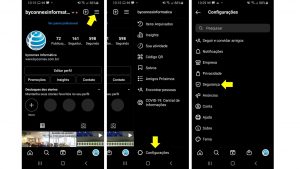
 Para começar, é necessário abrir a tela do seu perfil do Instagram. Dali, você precisa acessar as Configurações, que estão “escondidas” no ícone de “hambúrguer” no canto superior direito da tela. O processo resumido é bem simples:

  • Vá até o seu perfil clicando em sua foto (primeira opção na parte inferior direita);
  • Clique nas três barras do lado superior direito do app;
  • Clique em “Configurações” última opção na parte inferior do menu.

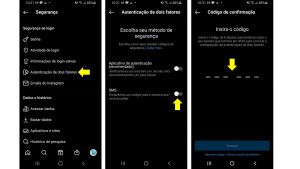
Com as configurações abertas, uma série de opções será oferecida. Você precisa selecionar Segurança e, em seguida, Autenticação de dois fatores.

  • Segurança > Autenticação de dois fatores.

Depois disso, a tela de autenticação de dois fatores será aberta. Após escolher o método que mais lhe agrada (escolhemos via SMS), um código será enviado ao seu aparelho celular (número principal). Insira esses números (se o smartphone não fizer isso por conta) e clique em Avançar.

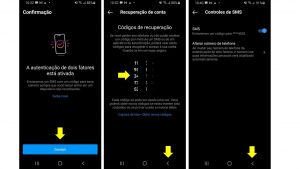
Usando SMS, a autenticação em duas etapas vai ser ativada logo em seguida. O Instagram também te dará uma lista de 5 códigos para que, caso esteja longe do seu smartphone e precise entrar na rede social, ou o tenha perdido, você possa colocá-los – mas cada um só pode ser usado uma vez. Praticamente uma “terceira opção de segurança”.

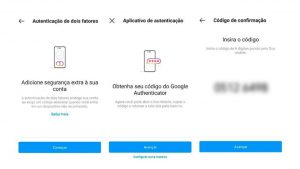
Caso escolha a opção Aplicativo de autenticação, o próprio Instagram encontra qual app em seu smartphone é capaz de gerar o código. E se não tiver qualquer opção instalada, o Google Authenticator é indicado para esse processo. De resto, irá acontecer a mesma coisa que citamos no processo com SMS.


Pronto! A verificação em duas etapas está feita! Agora, além da senha, será solicitado um código sempre que um outro dispositivo quiser acessar a conta. Se o usuário não reconhecer o acesso com esse código, será considerado um invasor e vai ficar barrado nessa etapa, não conseguindo acesso ao perfil.

Vale destacar que os códigos de segurança enviados por SMS ou outros apps não devem ser repassados para ninguém. Desconfie toda vez que um código for enviado sem ter solicitado ou sem ser do seu conhecimento. Esse é o principal modo de manter a sua conta segura. 

Há diversos sites que também solicitam acesso a conta e podem corromper os dados e invadir o perfil. Um dos principais são os sorteadores automáticos, que selecionam comentários de postagens. Certifique-se que o que está sendo usado é seguro e confiável.


Gostou? Deixe seu comentário.


SSD ou HDD: de qual você precisa? Saiba escolher o tipo certo de armazenamento de dados no PC.

Entenda qual é a diferença entre SSD e HDD.

SSD ou HDD: de qual você precisa?Uma unidade de disco rígido (HDD) é um dispositivo de armazenamento antigo que usa pratos mecânicos e um cabeçote móvel de leitura/gravação para acessar dados. Uma unidade de estado sólido (SSD) é um tipo de dispositivo mais novo e rápido que armazena dados em chips de memória que podem ser acessados imediatamente.

  • SSD: esses tipos mais recentes de discos armazenam informações na memória flash, que consiste em células de memória individuais que armazenam bits que podem ser acessados instantaneamente pelo controlador. Saiba tudo sobre SSDs aqui.
  • HDDs: o gabinete contém uma série de pratos cobertos por um revestimento ferromagnético. A direção da magnetização representa os bits individuais. Os dados são lidos e gravados por um cabeçote (semelhante à maneira como os álbuns de vinil funcionam) que se move extremamente rápido de uma área do disco para outra. Como todas essas peças são “mecânicas”, o disco rígido é o componente mais lento de qualquer computador e o mais frágil.

Qual é a diferença de velocidade entre unidades de estado sólido e unidades de disco rígido?

A diferença de velocidade é significativa. Os SSDs são extremamente rápidos em todas as áreas, mas a diferença de velocidade é mais acentuada ao executar determinadas tarefas, como:

  • Operações sequenciais de leitura/gravação: copiar e mover arquivos grandes (como filmes) é onde a diferença é mais aparente. Nos HDDs antigos, é possível copiar 30–150 Mb/s (MB por segundo), enquanto o mesmo processo tem velocidade de 500 MB/s no SSD normal ou até 3.000-–3.500 MB/s nos novos SSDs NVME. Neste exemplo, copiar um filme de 20 GB demora menos de 10 segundos com um SSD, enquanto um disco rígido precisaria de pelo menos dois minutos.
  • Pequenas operações de leitura/gravação “4K”: na maioria das vezes, ao executar o Windows (ou MacOS), abrir programas ou navegar na Web, você está, na verdade, abrindo e manipulando milhares de arquivos menores, armazenados em pequenos blocos de dados (geralmente dimensionados em 4K). Quanto mais rápido o seu disco puder ler (e gravar) esses blocos de 4K, mais rápido e ágil o sistema parecerá. Com os HDDs, a velocidade varia de 0,1 a 1,7 MB/s. SSDs e NVME SSDs, no entanto, operam em velocidades muito mais altas de 50–250 MB/s em leituras/gravações de 4K.

Qual é a vida útil de um SSD.

Existem muitos mitos em torno da vida útil dos SSDs e eles remontam aos primórdios dos SSDs, nos anos 1990 e início dos anos 2000. É verdade que as células SSD têm uma vida útil limitada, mas hoje isso não é realmente um problema.

Em teoria, quanto mais dados são gravados em uma célula, mais rápido ela se desgasta. Atualmente, uma célula SSD sobrevive a cerca de 3.000 ciclos de gravação, o que não parece muito, a princípio. Mas, graças ao princípio do nivelamento de desgaste, o controlador de SSD garante que as operações de gravação sejam distribuídas uniformemente entre todas as células, a fim de minimizar a “morte de células”. Além disso, os SSDs modernos contêm células sobressalentes que substituem as que apresentam problemas. Isso é chamado de gerenciamento de blocos ruins e é por isso que quanto maior o SSD, maior a sua vida útil.

No entanto, mesmo se você gravar constantemente dados em um disco rígido, 24 horas por dia, ainda levaria décadas para ele parar de funcionar.

E quanto às diferenças de capacidade entre HDDs e SSDs?

Se você estiver preocupado com a quantidade de informações que pode armazenar em cada tipo de unidade, fique tranquilo. Não há diferenças na capacidade de armazenamento. Você pode obter HDDs e SSDs em tamanhos semelhantes. Geralmente, o tamanho varia entre 128 GB e 2 TB.

No entanto, SSDs maiores continuam mais caros, então vamos falar sobre isso…

Diferenças de preço entre HDDs e SSDs.

O mercado de armazenamento flash é volátil e varia de acordo com a oferta e a demanda. Embora o preço dos SSDs tenha baixado muito, ainda há uma diferença significativa de preço. Um HD de 500 GB custa entre US$ 25 e US$ 50 (os modelos mais rápidos e avançados), enquanto um SSD de 500 GB custa entre US$ 60 e US$ 150. Naturalmente, esses números mudarão com o tempo.

Em resumo

Se você está simplesmente procurando uma maneira barata de armazenar arquivos, ainda pode fazer um bom negócio com HDDs. Eles oferecem muitos terabytes a preços acessíveis.

Mas você deve atualizar a sua unidade “primária” (seu sistema operacional, programas e aplicativos e arquivos mais usados) para um SSD, pois ele oferece muito mais velocidade.